マインクラフトMODの導入方法 Forge/Fabric
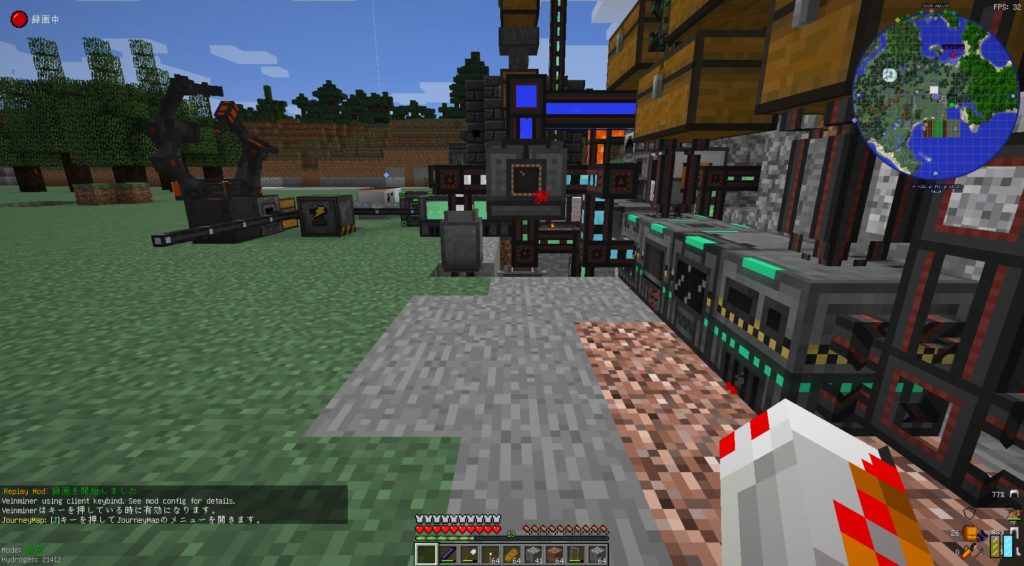
どうも、どらすずです!
マインクラフトMODって本当に色々なものがありますよね。遊んでも遊んでもどんどん新しいものが出てきて無限に遊べちゃいます!
ちなみにどらすずはGalacticraftとかMekanismが好きです。
でも、マインクラフトMODって導入が少し複雑でわかりにくいですよね。最初は僕も挫折しました。
そんなわかりにくい導入方法を今回は解説していきます。
MODパックについては少し導入方法が異なりますので、ここでは解説しません。ご了承ください。
また、Mac版は筆者が把握していないため、ここでは扱いません。
MODとは?
MODとは、英語で「Modification」の略称で、 「改造」 という意味で、ゲームのコードを変更(改造)して新しい機能を追加することができます。
例えば、マインクラフトに電気の要素を追加したり、新しいアイテムを追加したり、様々なものが存在しています。
MODはゲーム性をカスタマイズすることができるのでマインクラフトをもっと快適にプレイしたり、新しい要素を追加して、新しい目標を作ったりすることができるようになります。
一つひとつ挙げていったらキリがないです。
そんな感じで、何でもできるようになっちゃいます。
新しい要素を追加する以外にも、今あるマインクラフトの要素をより快適にする便利系MODもあり、
例えば、マインクラフトをよりサクサク動かせるようにするいわゆる軽量化MODや、木の葉っぱがより早く落ちるようになるMODなんかもあります。
マインクラフトの世界に影を追加してリアルにするMODもあるので、ぜひこの記事を読んで色々導入してみて欲しいです!
1. Minecraft ForgeとFabricのインストール
Minecraft ForgeやFabricは、マインクラフトでMODを使用する場合に必ずと言っていいほどインストールする必要があるものです。
私が紹介しているMODのほぼ100%がこのForgeやFabricを必要としています。
わかりやすいように言うと、実際は異なりますがMODを導入するために必要なスペースを作るものだと考えておけば基本は問題ないかと思います。
Forge
Fabricの導入については次項で解説していますので、Fabricの項目をご覧ください。
Minecraft Forge は公式サイトでダウンロードする必要があります。
左のMinecraft Versionから必要なバージョンを選択してください。
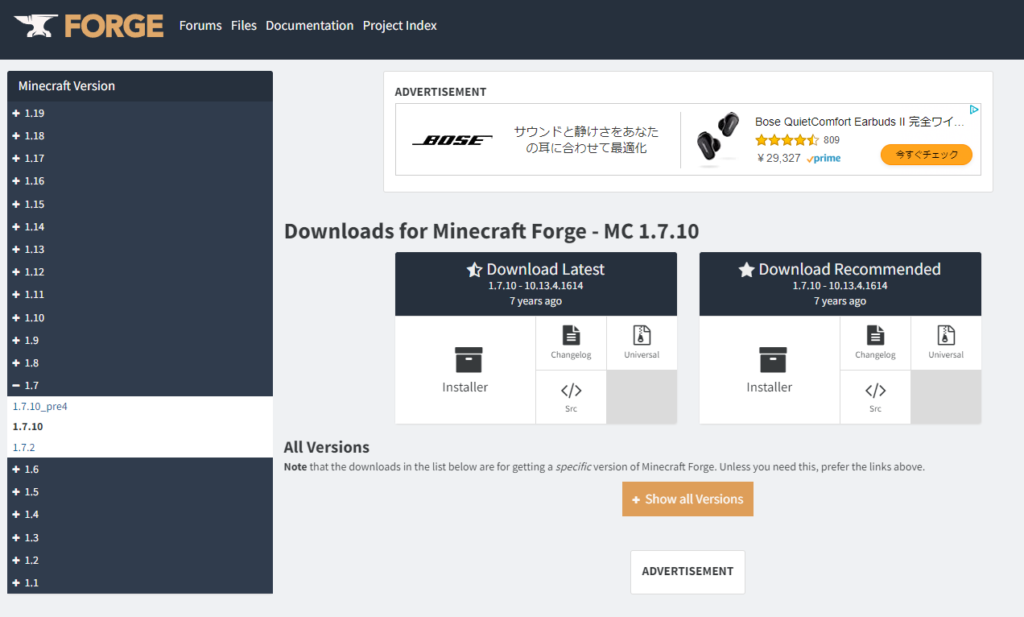
画像はバージョン1.7.10
しかし、かなりの頻度で更新されていて、 Latest(最新版) は常に最新のバージョンを利用できますが、不安定で、あまり利用することは推奨されていません。
なので、基本的には Recommended(安定版) をダウンロードすれば間違いないでしょう。
マインクラフトのリリースされたばかりの最新バージョンでは安定版がまだできていない場合もあります。その場合は最新版をダウンロードするか、安定版が出るまで待ちましょう。
(そもそもMODができあがっているかは謎ですが)
稀に、Forgeのバージョンが細かく指定されているMODがありますが、
その場合は下のShow all versionsをクリックすればリリースされたすべてのバージョンが閲覧できますので、そこから指定のバージョンをダウンロードしてください。
ダウンロードは、Installerと書いてある場所をクリックし、5秒ほど待ち右上のSKIPが出るまで待ってください。
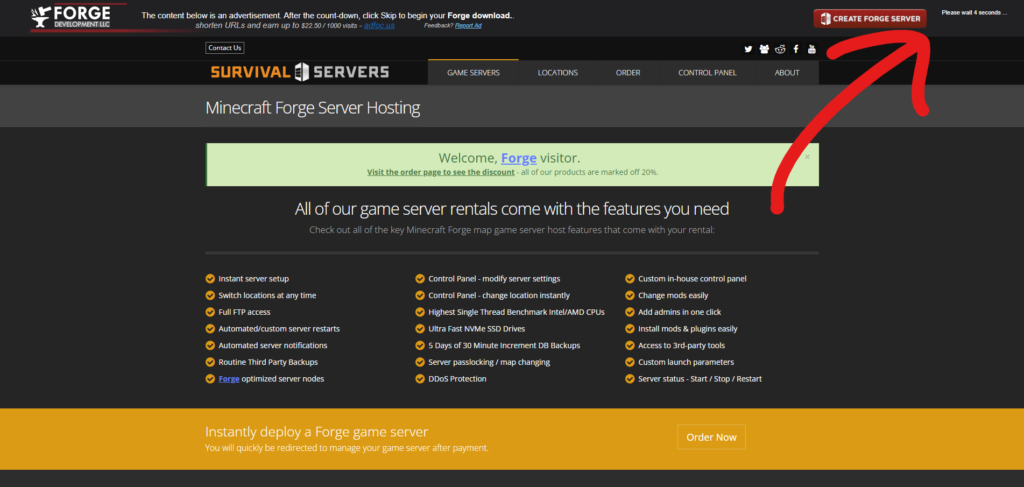
この画面はいわゆる広告なので、もしDownloadなどと書いていてもそれは詐欺ですので、クリックしてはいけません。
この画面のときは何もせずに気長に待ちましょう。
そして、SKIPをクリックするとようやくMinecraft Forgeのjarファイルがダウンロードされます。
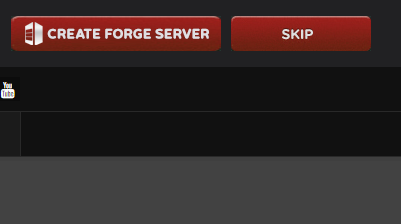
このとき、ブラウザがjarファイルを警告する場合があります。必ず公式サイトからダウンロードしていることを確認したうえで、問題なければ保存してください。
次に、そのファイルをクリックして実行してください。
すると次のような画面が出てくるので、Install clientになっているのを確認して、OKをクリックしてください。
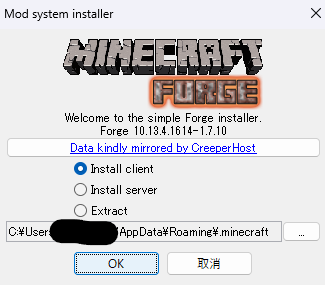
ファイルのパスは変更する必要はありません。
そうしたらOKをクリックします。

すこし待ち、Completeと表示されたら無事インストール完了です。
Fabric
Fabricについても、公式サイトでダウンロードすることが必要です。
公式サイトに行くと、このような画面になるので、Download hereというボタンをクリックしてください。
そうすると、次のような画面になるので、どちらかをクリックしてください。
ちなみにどちらをクリックしても結果は同じですので気にする必要はありません。
ダウンロードしてクリックして実行をすると、次のようなポップアップが出てきます。
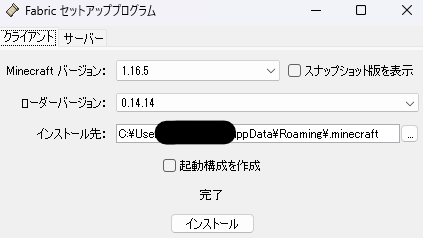
ここで、マインクラフトバージョンを指定して、インストールをクリックして成功すると
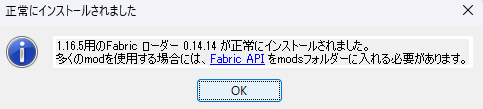
という表示が出てくると思います。
これで無事にインストール完了です。
Fabricの場合は、上の表示のとおりFabric APIが必要になる場合が多いです。こちらからFabric APIをダウンロードしておいて、後に説明する方法で導入してくださいね。
2. MODのダウンロードと導入
MODのダウンロードは多くの場合CurseForgeというサイトからできます。
他にも、Minecraft Mods Planet Minecraft Minecraft Forum などがありますが、今回に関してはCurseForgeでのMODの探し方や例として、Just Enough Items というMODの導入を行いたいと思います。
探し方はもう知っていて導入方法だけ見たい方は、MODの導入から読んでください。
MODの探し方
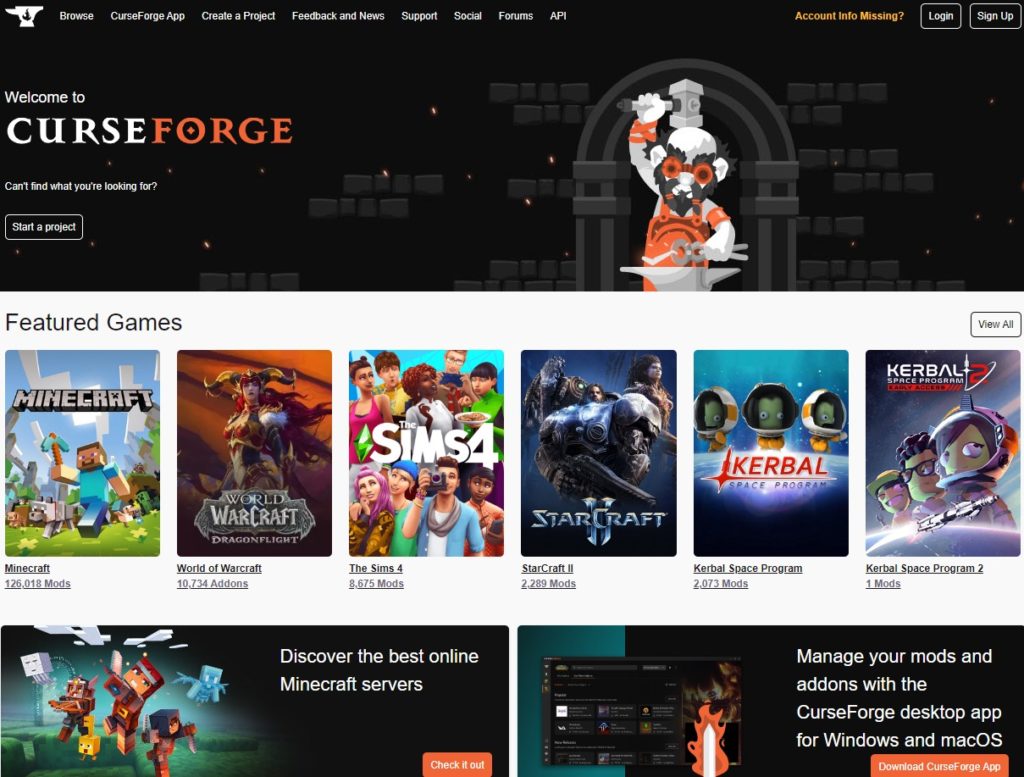
CurseForgeにアクセスしたら、トップページとしてこのような画面が表示されます。
このトップページにはマインクラフトの他にも様々なゲームのMODが配布されていて、それぞれダウンロードすることができます。今回は左に見えるマインクラフトをクリックします。
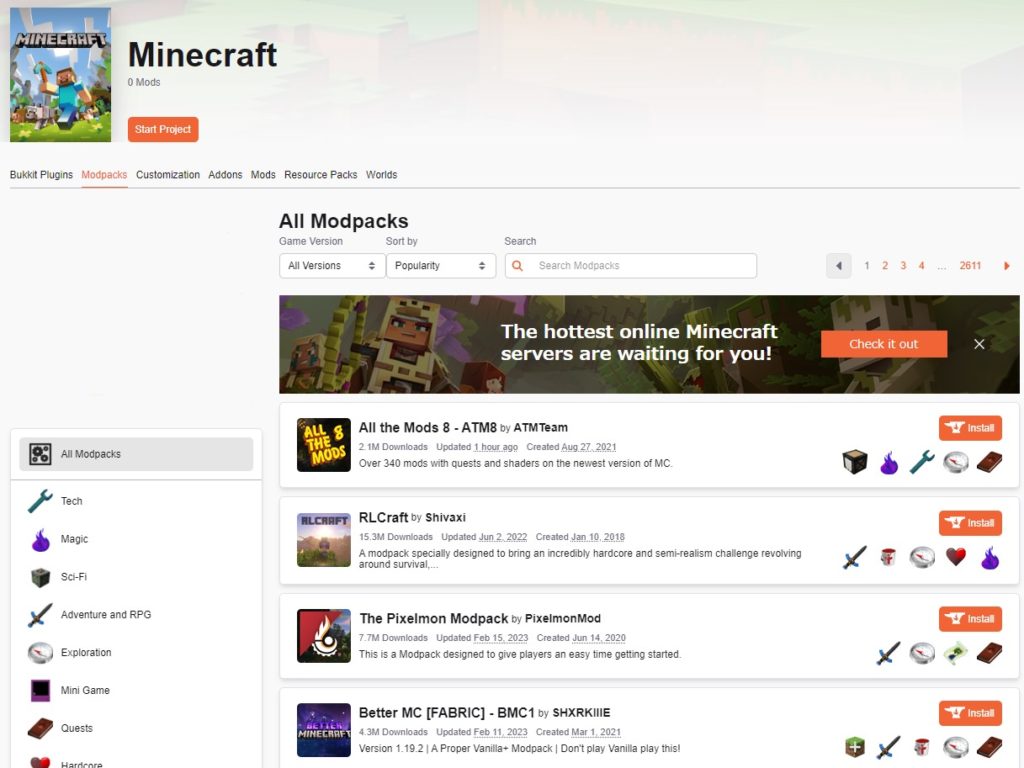
クリックするとこのような画面が表示されるのですが、上に表示されているタブのようなものを見てみると、
Bukkit Plugins(サーバープラグイン?) Modpacks(MODパック) Customization(シェーダーや便利系) Addons(アドオン) Mods(MOD) Resource Packs(リソースパック) Worlds(配布ワールド)
と表示されています。これらは、その名のとおりMOD以外のものもありますが、このCurseForgeで同じく配布されているものです。機会があったらこれらもダウンロードして遊んでみるのも面白いかも知れません。
MODのダウンロードや検索はModsというところからできるので、それをクリックしてください。
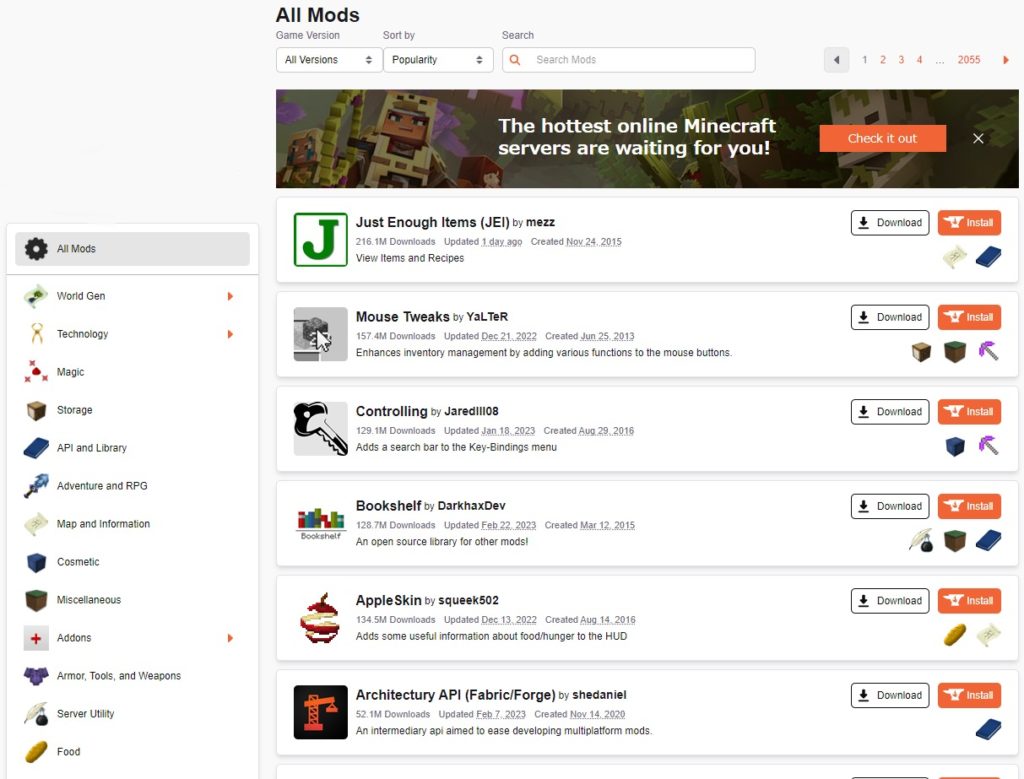
するとたくさんのMODが出てきます。が、このままではお目当てのMODにありつけないので、左にあるMagicやTechnologyなどのジャンルから選んだり、上部にある虫メガネマークで名前から検索することができます。
また、上部の Sort by というところから、名前順、最新順、人気順、ダウンロード回数順などから選ぶことができます。
MODは本当にたくさんあるのでぜひ自分のお気に入りのMODを見つけてみてくださいね!
MODのダウンロード
ここでは、 JEI(Just Enough Items) を例にダウンロードを解説していきます。
配布場所はこちら
JEIは、アイテムの作成方法や、MODで追加されたアイテムの複雑な作成方法などがわかりやすくなるようなとても便利で多くのクラフターに愛されているMODで、CurseForge内では一番人気のあるMODです。
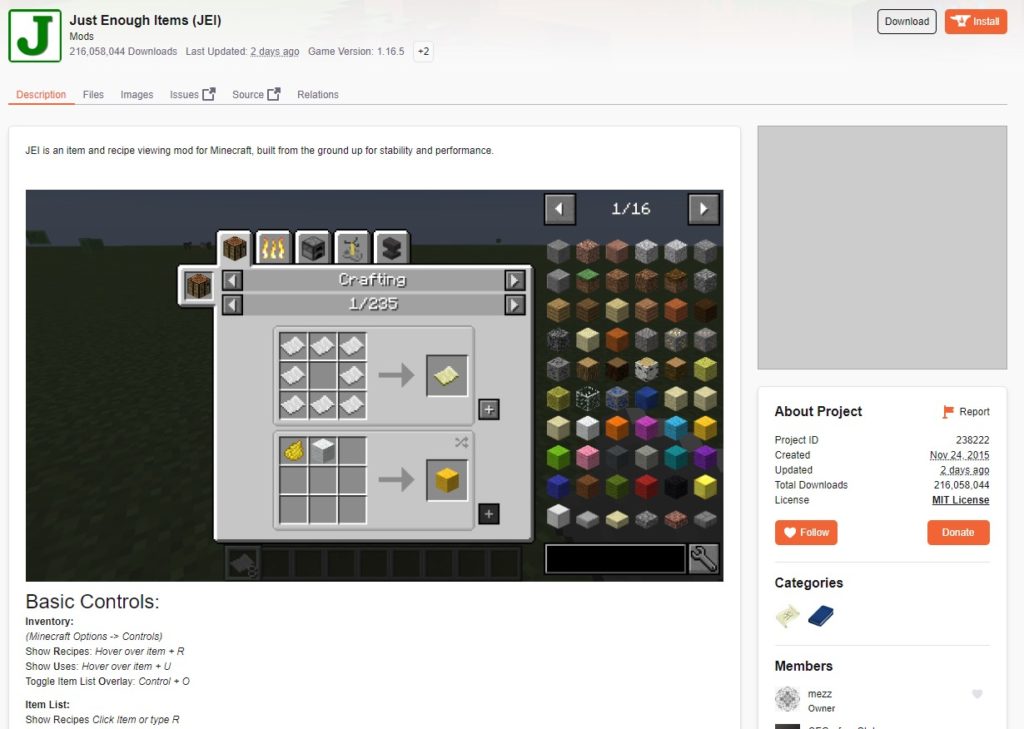
ダウンロードページを見ると、早速右上にDownloadとありますがここからダウンロードすることは基本的にありません。お目当てのファイルとは別のファイルがダウンロードされてしまう可能性がありますので…
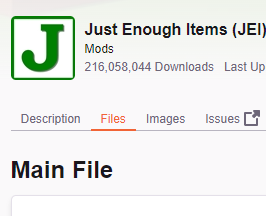
ダウンロードにはこのFilesというところをクリックします。
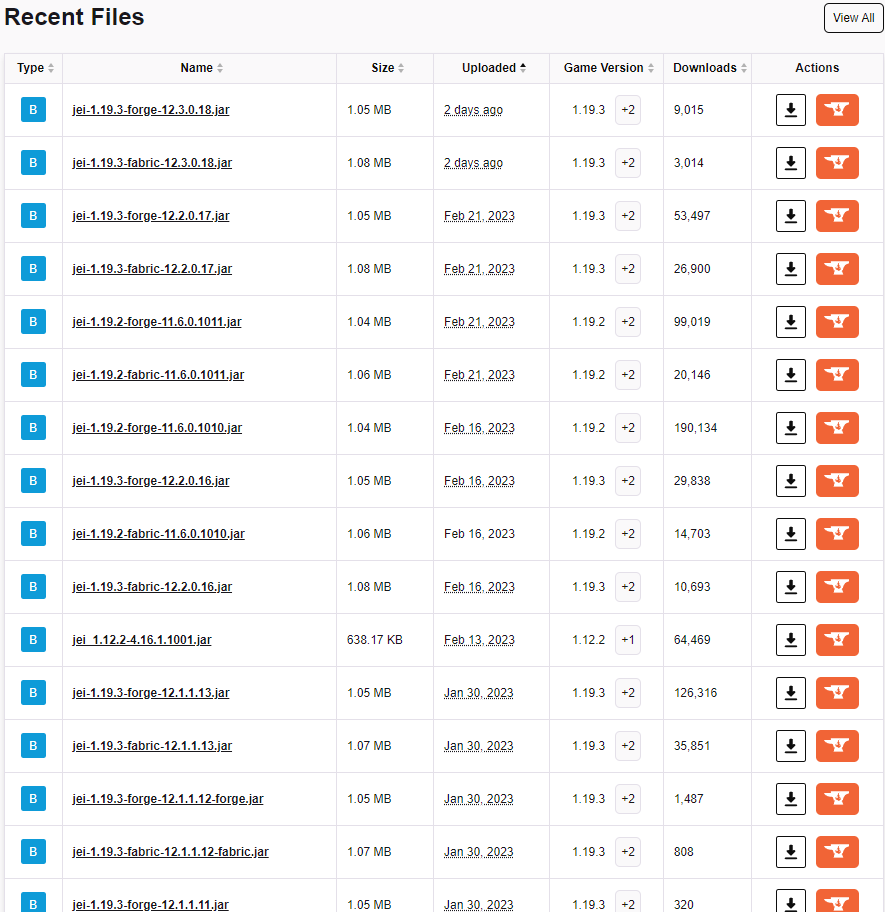
そうするとこんな感じにファイルがたくさん出てきますが、お目当てのファイル(今回は1.16.5を例とします)をダウンロードするのに手っ取り早いのは、右上のView all をクリックしてバージョン別で探すのがいいです。
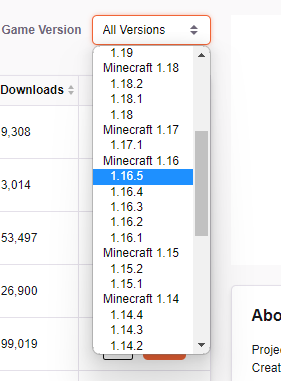
View Allをクリックすると次に同じ場所にAll Versionsというのが出てくるのでそれもクリックするとこのようなポップアップが出てきますので、お目当てのバージョンをクリックします。
するとこのような画面になるかと思います。必ずしも最新版をダウンロードすればいいというわけではなく、左のType(タイプ)に緑のRが付いているものがRelease(リリース)、つまり安定版です。
それ以外は Beta(ベータ) なので予期せぬ不具合が生まれてしまう場合もあります。
これ以外に Alpha(アルファ) もありますが基本的に安定版をダウンロードすれば問題ないかと思います。
ちなみにFabricだとバージョンのところをFabricにしたり、Fabric用のJEIがあったりするので探してみてください。
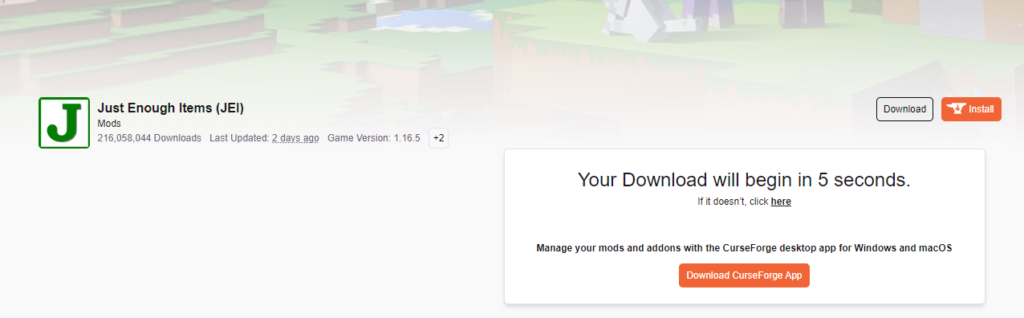
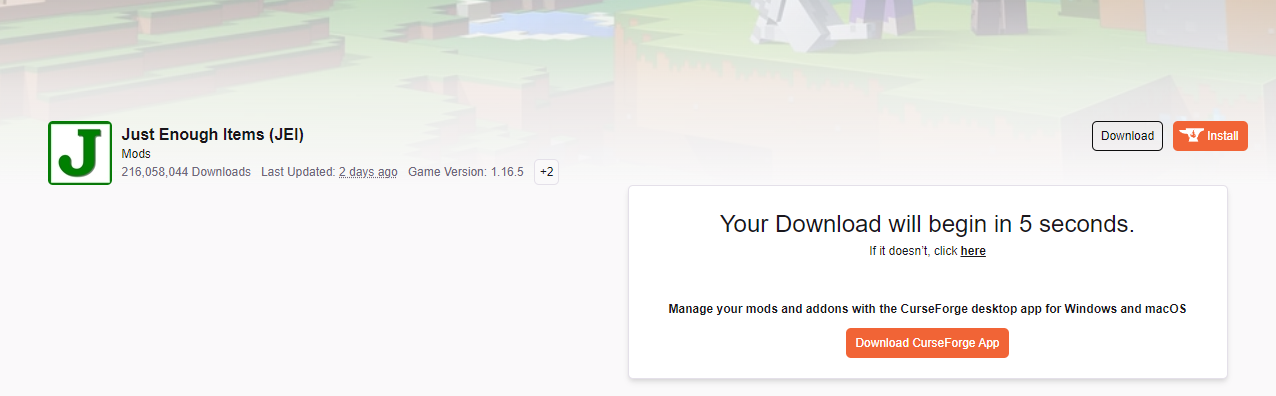
ダウンロードするとこのように5秒待ってくださいとあるのでここも気長に待ちましょう。
5秒待てば自動的にMODのファイルがダウンロードされます。
これでMODのダウンロードは以上です!
MODの導入
MOD導入にあたってまず最初にマインクラフトを起動する必要があります。
とはいっても、普通に起動するわけではなく、先程説明したForge Fabric導入済みのマインクラフトを起動します。
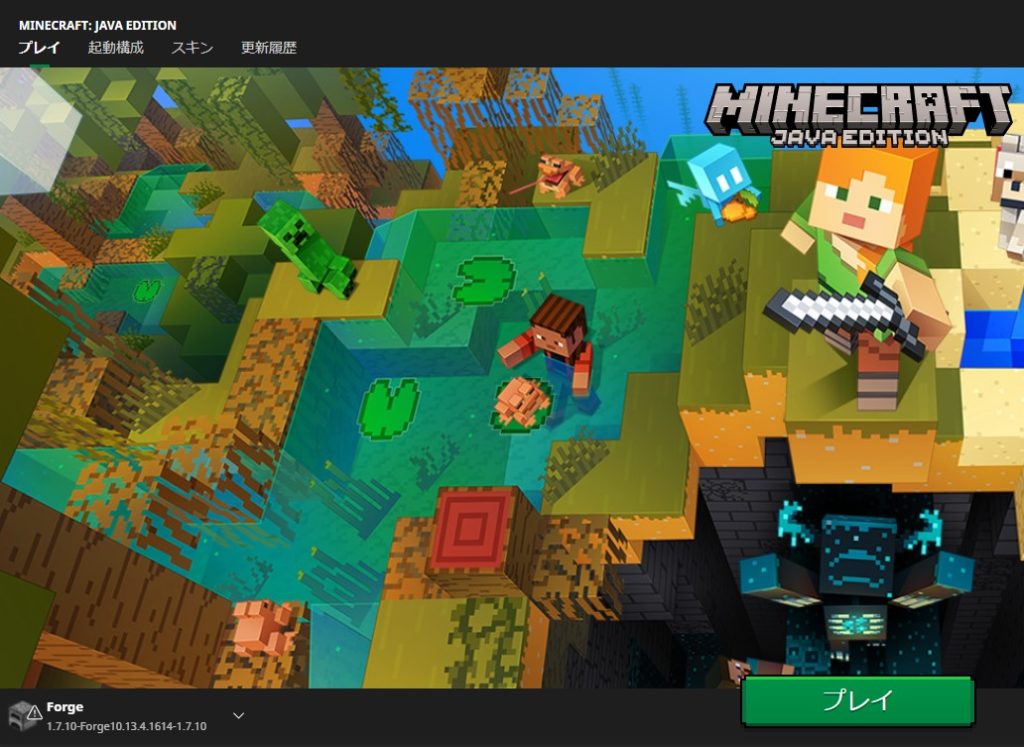
右上の起動構成という場所から、
新規作成をクリックして
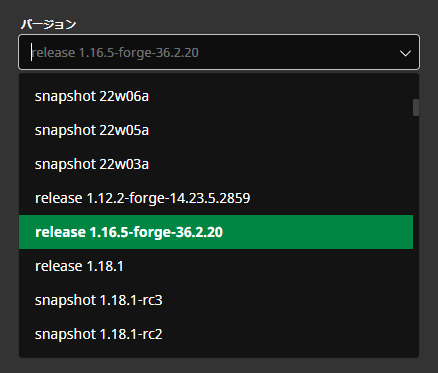
バージョンを見てみると…なんと!Forgeが追加されています。
このバージョンは先程ダウンロードしたバージョンごとに違いますが、そのバージョンを選択してください。
なかなか見つからない場合はforge や fabric などと検索するのも手かもしれません。
ゲームのプロファイルは、バニラの何もMODの入っていないバージョンとそれ以外や、ゲームバージョンごとに分けるために新しいフォルダを作成して、その中で管理することをおすすめします。
別にどこでも構いません。CドライブでもDドライブでも全然動作に問題はないので、一番管理し易い場所を選ぶのが最適です。
↓例
1 | |
これはあくまで一例なのでファイル名をわかりやすいものにするのがよいと思います。
全部設定し終わったらプレイボタンをクリックします。
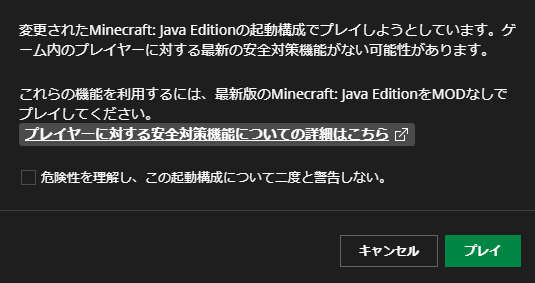
すると見慣れないポップアップが出てきますがMODを入れることへの注意を促しているだけなので無視してもらってかまいません。
これで、マインクラフトのタイトル画面まで行ったら、すぐにゲームを閉じてもらって構いません。
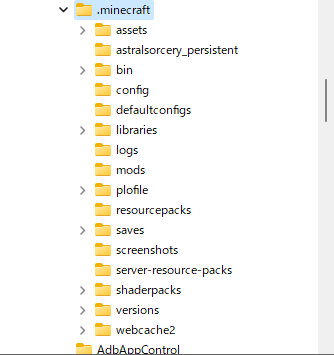
すると先程作ったフォルダの中にこのようなフォルダが生成されていると思いますので、このmodsフォルダに先程ダウンロードしたMODファイルを入れます。
では、もう一度マインクラフトを起動してみましょう!
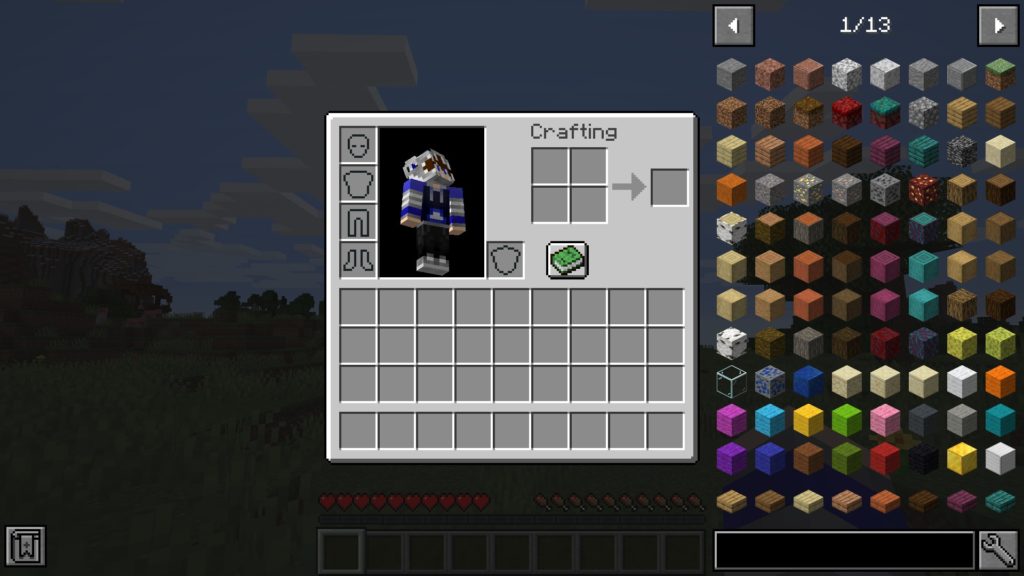
右側に初めて見るアイテムの一覧が増えています!
これで導入成功です!おつかれさまでした!
注意点
ここからは、MODの導入に関して注意することをもう少し深掘りして説明します。
1.MODのバージョンを確認する
MODは、ForgeやFabricのバージョンと互換性がある必要があり、メインバージョンが1違うだけで正常に動作しなくなります。(マイナーバージョンの場合は動く場合もある)
しっかり確認した上でダウンロードをするようにしましょう。
2.MODの信頼性を確認する
MODは、導入するとマインクラフトの動作が変わるため、ウイルスが含まれている可能性もあります。
そのため、信頼できる提供元からダウンロードして導入する必要があります。
しかし、CurseForgeにアップロードされているファイルはすべてウイルススキャンがされているのでその点は安心です。
3.多くのMODを導入しすぎない
MODはたくさん入れすぎるとマインクラフトの動作がとても遅く不安定になったり、MODとMODの互換性の問題で、そもそも起動ができなくなってしまう問題が起きます。
MODは適度な量で、必要なMODだけ入れるようにして、入れる時は一つずつ起動を確認しながら導入していきましょう。
4.ワールドのバックアップを取る
MODを導入していないワールドや、MODを新たに導入しようとしているワールドでは、新しくMODを導入したことによってワールドがクラッシュ等してワールドデータが壊れてしまうことがあります。
それを防ぐために、既存のワールドデータは必ずバックアップを取るようにしましょう。
5.オンラインプレイでの注意点を理解する
オンラインプレイでは、サーバーのMODの利用ルールについて理解することが大切です。
他プレイヤーに不具合が起きたり、サーバーに不具合が起きたりするためです。
そのため、許可されていない状態でMODを使用すると最悪永久BANという可能性もありますので、必ずサーバーのMODルールを読んでください。
まとめ
以上で、マインクラフトMODの導入方法についての解説が全部終わりました!
MODを導入することで、マインクラフトの世界をより楽しく、より便利に、より奥深く楽しむことができます。
注意点をよく理解してぜひ様々なMODを楽しんでみましょう!